NAS교체 – 시놀로지 DS720+
원래 데스크톱을 바꾸려고 비상금을 아껴 두고 있다가 그냥 NAS부터 바꿔버렸다.
시놀로지 215+ 사용한 지가 벌써 6년이나 되었는데 그동안 오디오도
NAS를 메인으로 변경했고 아이폰 사진 백업, 애니메이션도
스마트 TV랑 연결해서 보는 식으로 나름 잘 사용했다.
4베이도 생각해봤는데 내 사용 패턴상 레이드 1을 해둘 정도로 중요한 파일들은 없는 것 같고
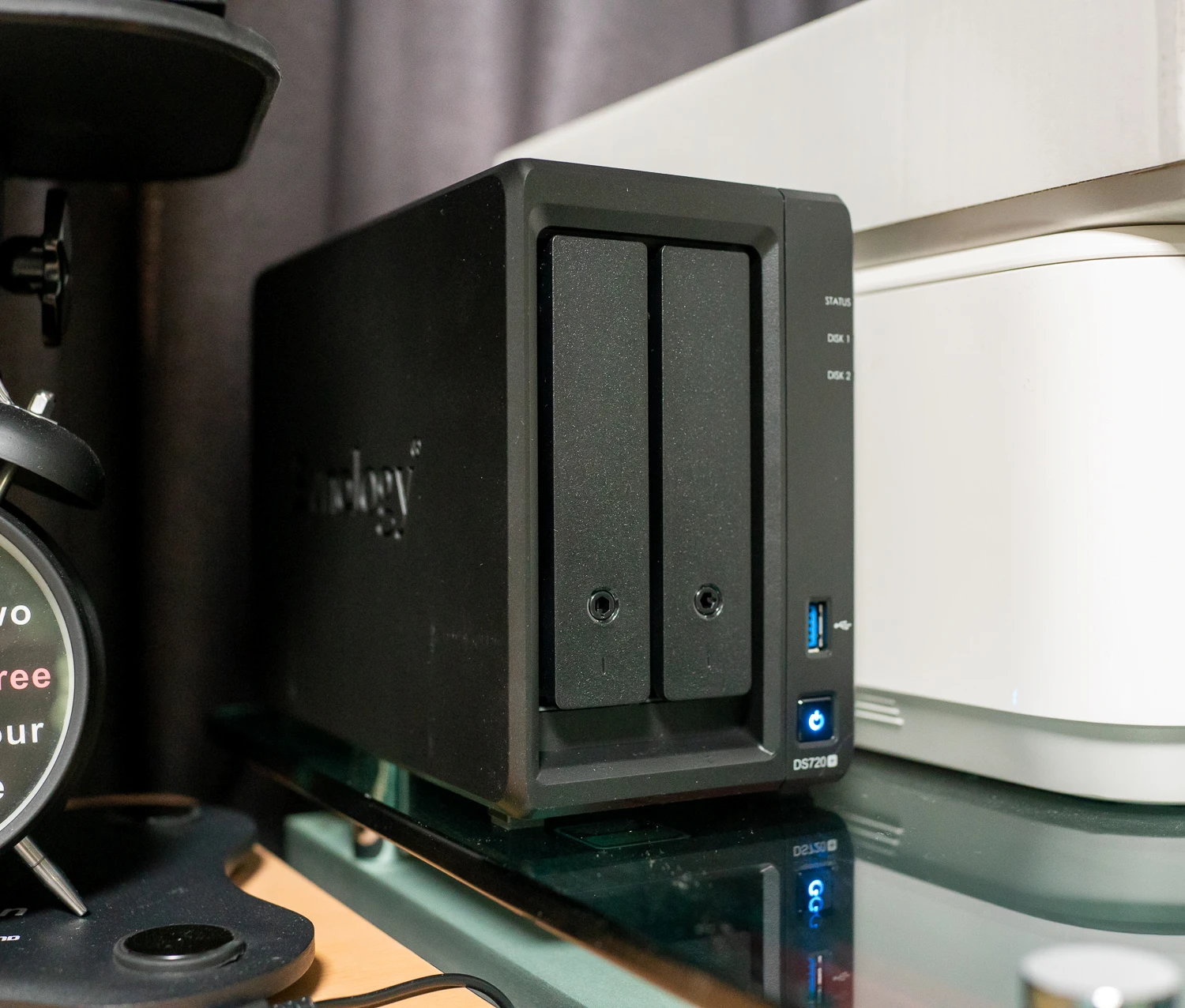
필요 용량이 극적으로 늘어나지도 않아서 이번에도 2베이짜리 DS720+로 바꿨다.
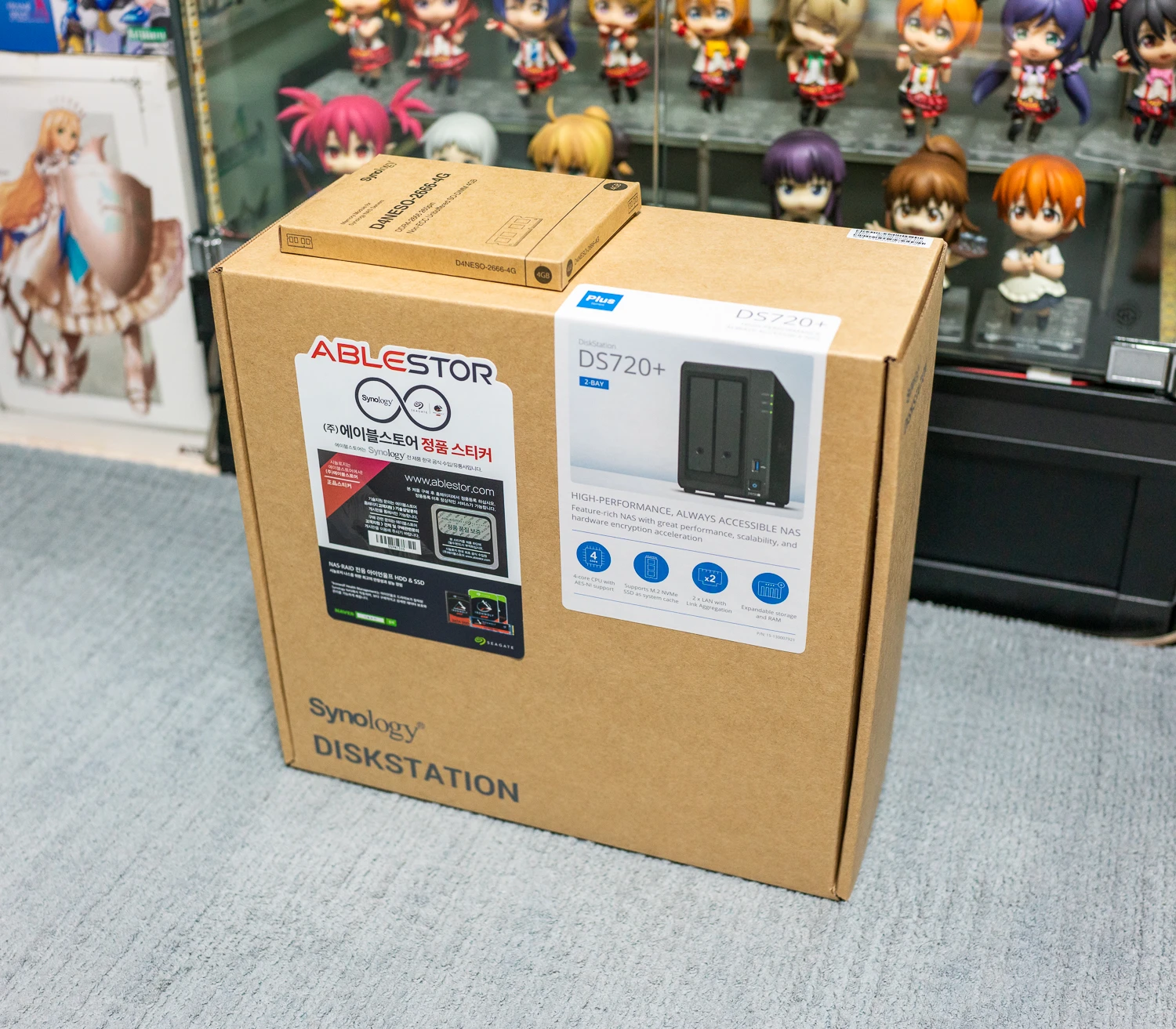
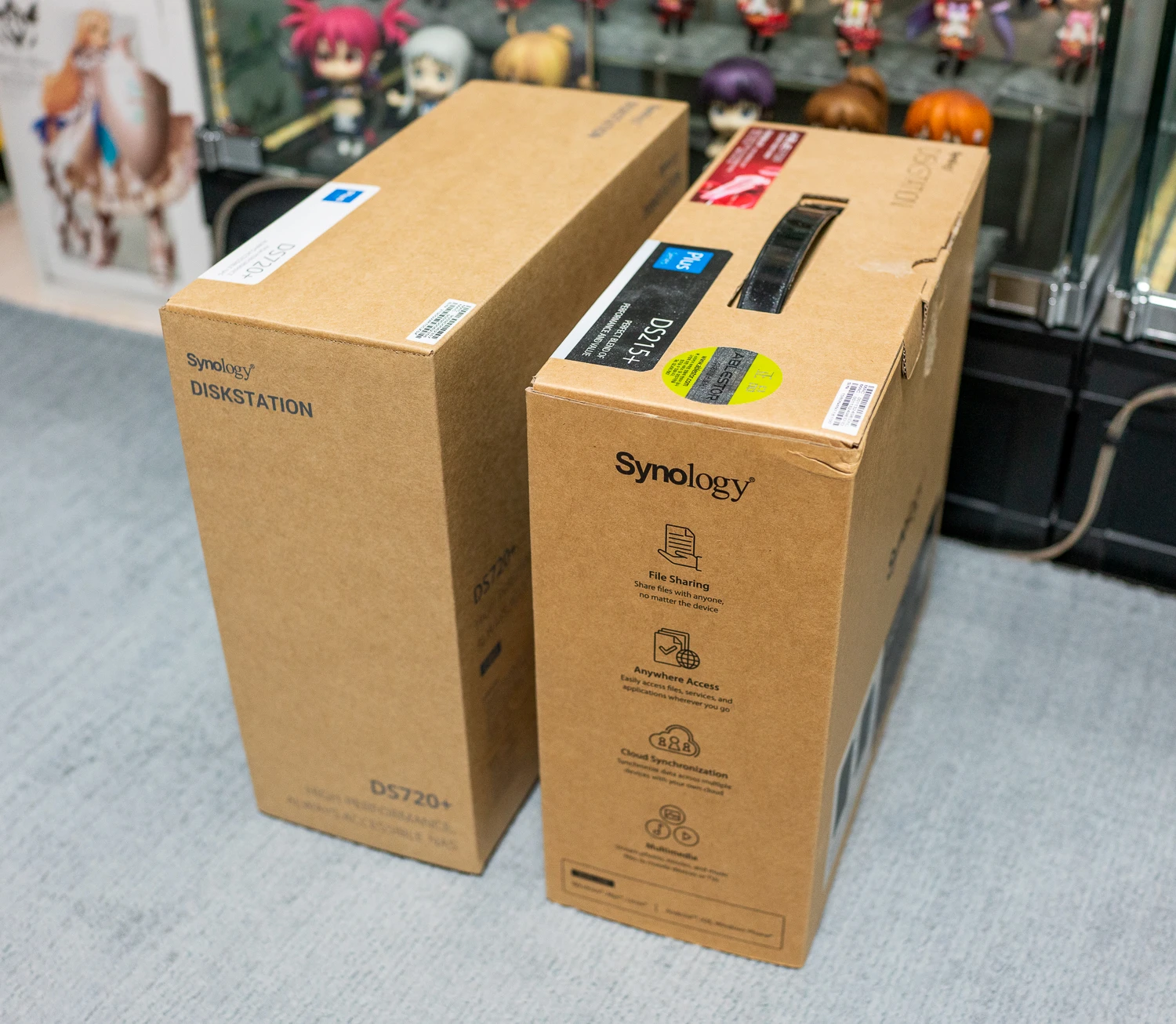
포장 박스는 똑같이 생겼네. 박스에 끈 달린 기존 포장이 더 좋은 것 같은데.
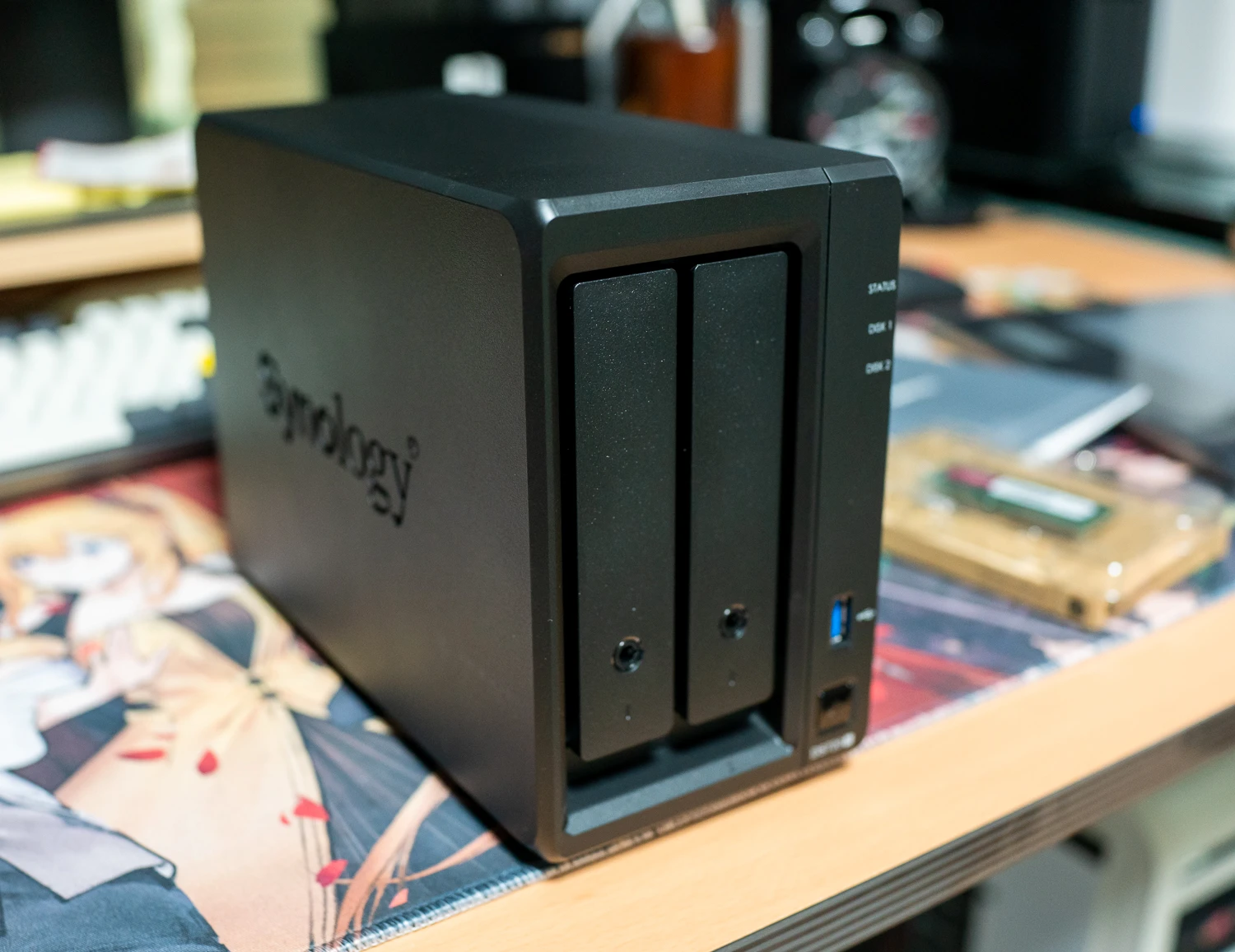
기존 사용하던 ds215+랑 비슷하게 생겨서 큰 감흥은 없다.
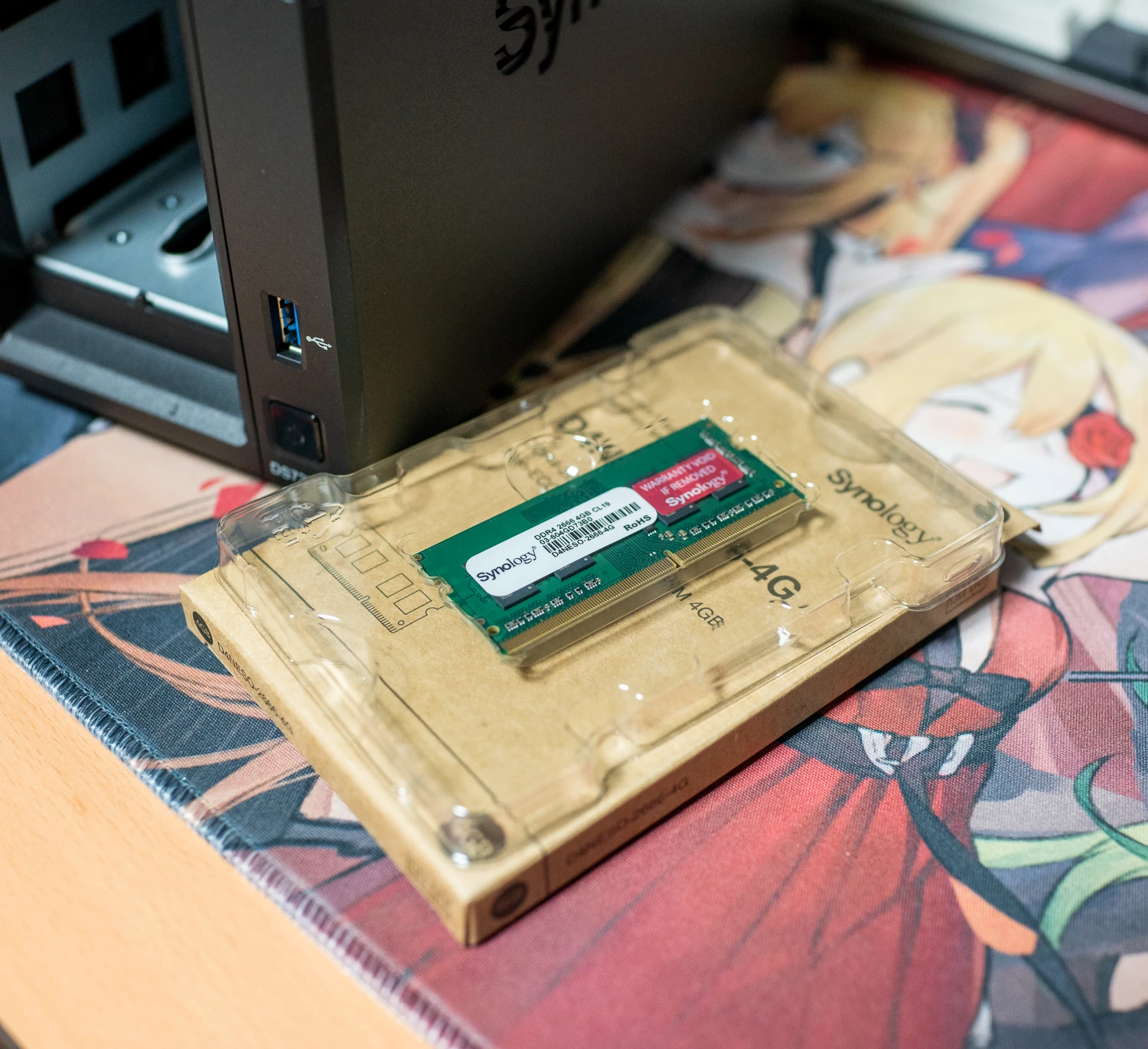
여러 명이 접속할 것도 아니라 램이 부족하진 않을 텐데 그냥 다다익선으로 추가 램 같이 구매.
(시놀로지 정품 D4NESO-2666-4G. 비싸다. 추천은 안 함.)
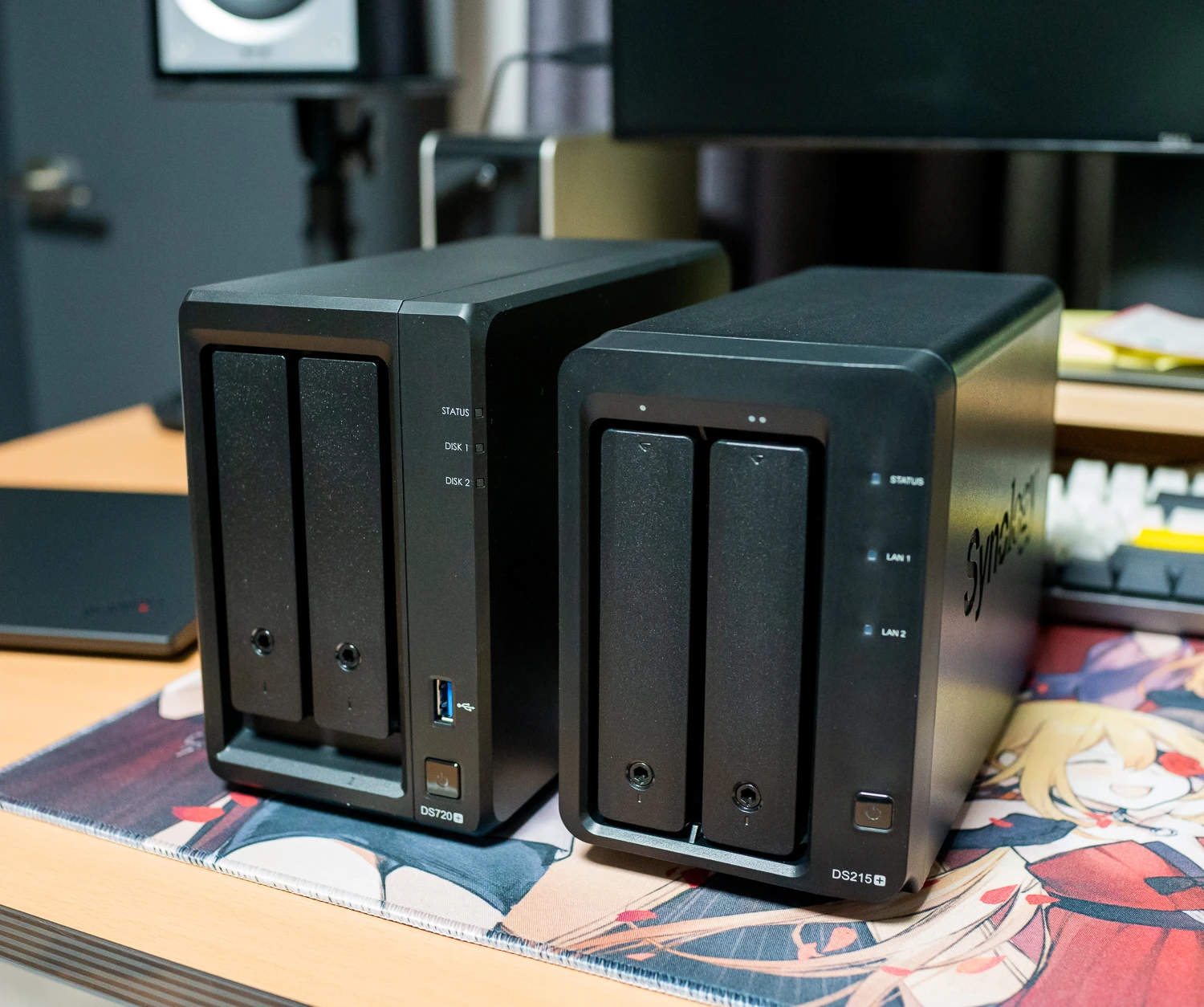
좌 DS720+ , 우 DS215+
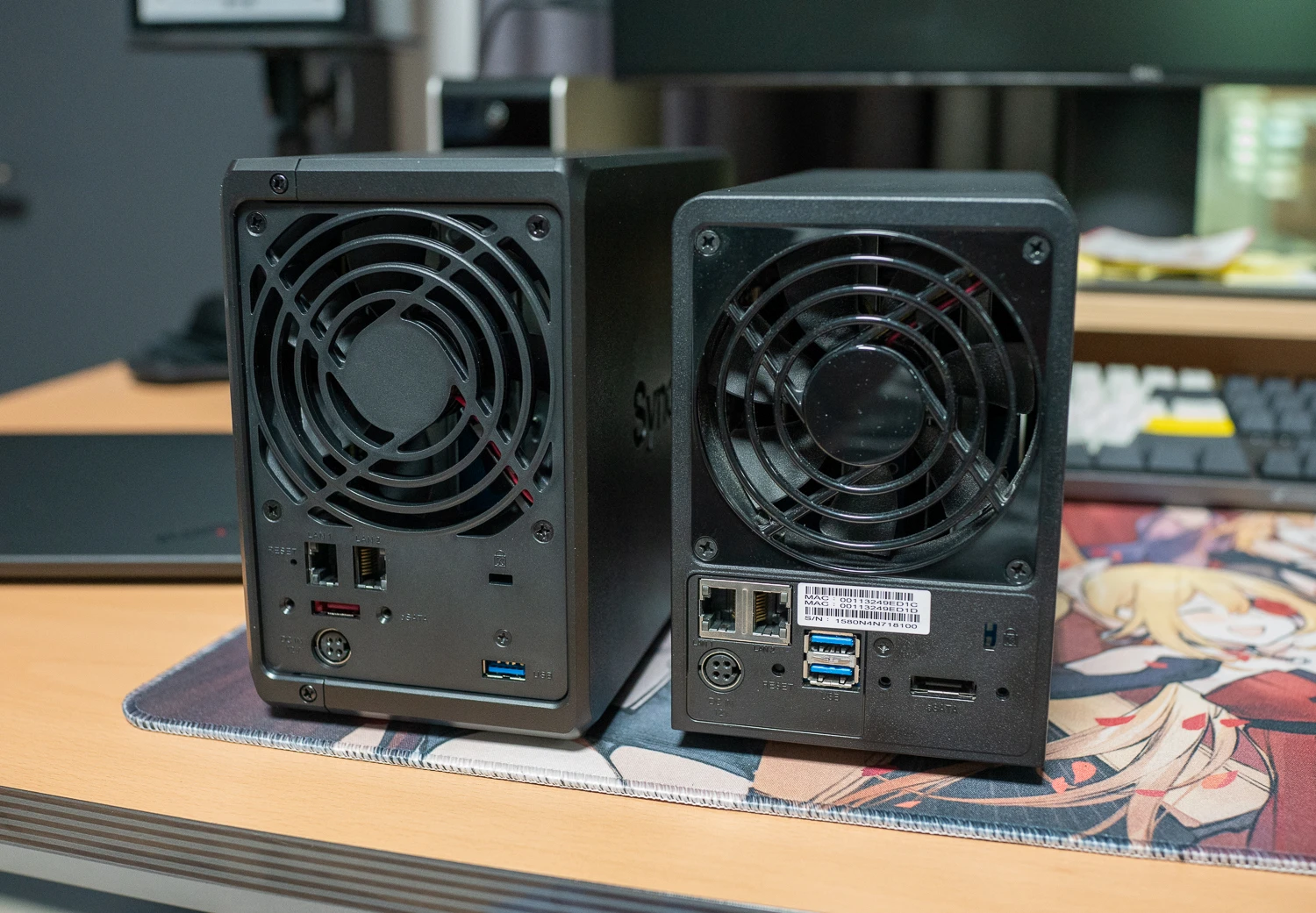
방열팬은 좀 커진 것 같다.
후면에 있던 USB 3.0 포트 2개 중 하나가 앞으로 옮겨갔다.
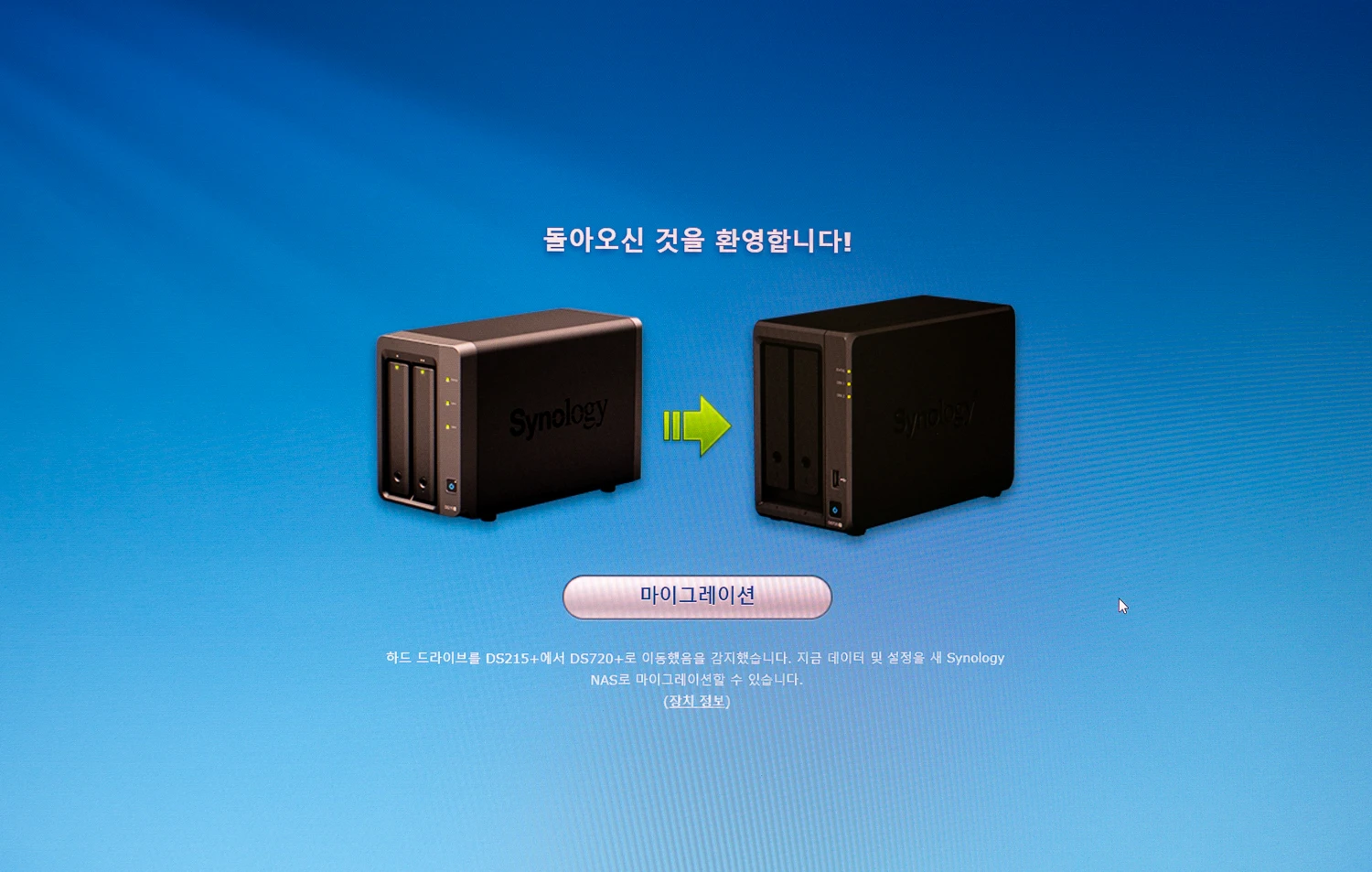
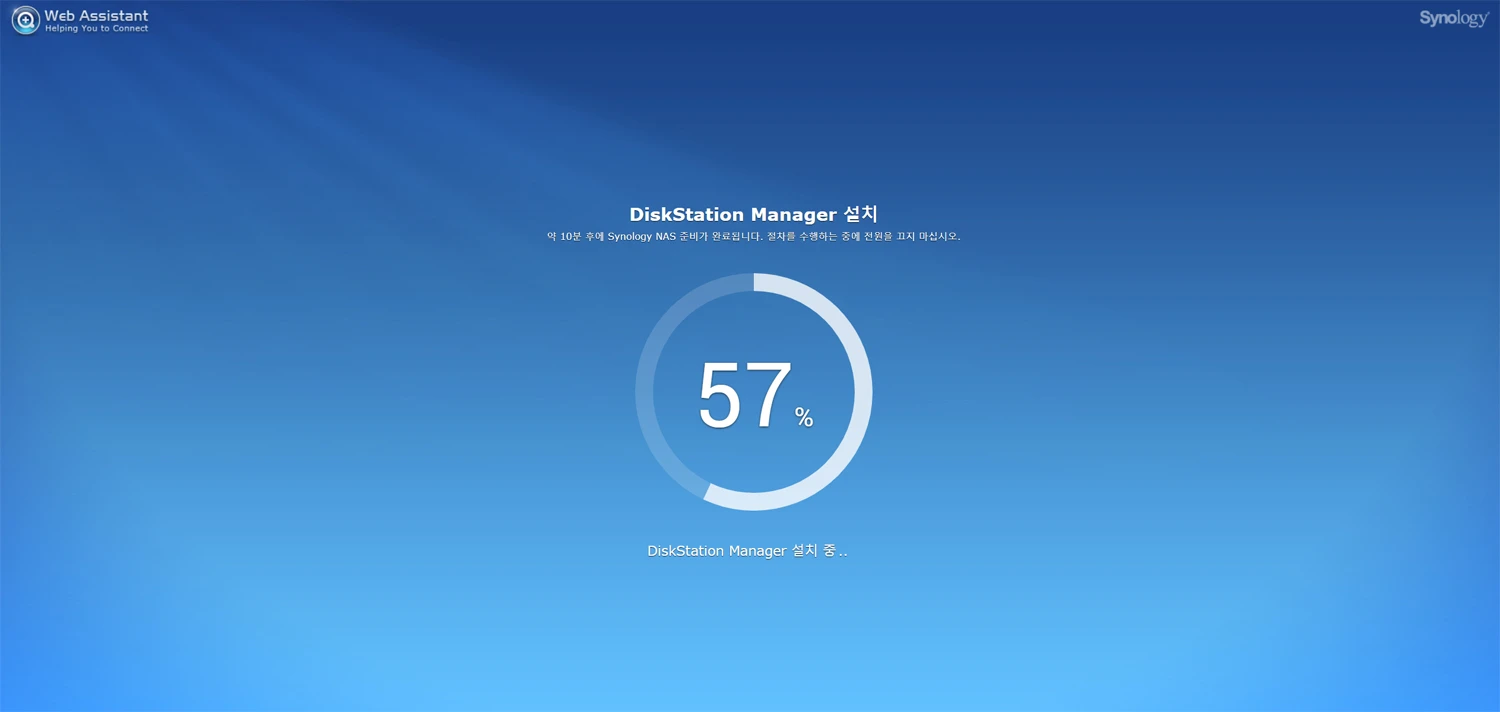
시스템 구성 백업을 해두고 HDD를 바꿔 낀 후 웹에서 find.synology.com로 접속하면
마이그레이션 항목이 뜨고 DSM 재설치가 이루어진다. 시놀로지가 편하긴 편하다.
시간 차가 제법 있는 업그레이드라서 그런지 DSM 버전부터 달라졌다.
DSM 7.0이 설치되고 기존 사용하던 프로그램 중에 사진 관리/백업 앱인 포토 스테이션과
DS 포토는 없어지고 시놀로지 포토스와 포토스 모바일이 생김.

포토 스테이션과 모먼트가 통합돼서 시놀로지 포토스로 변경.
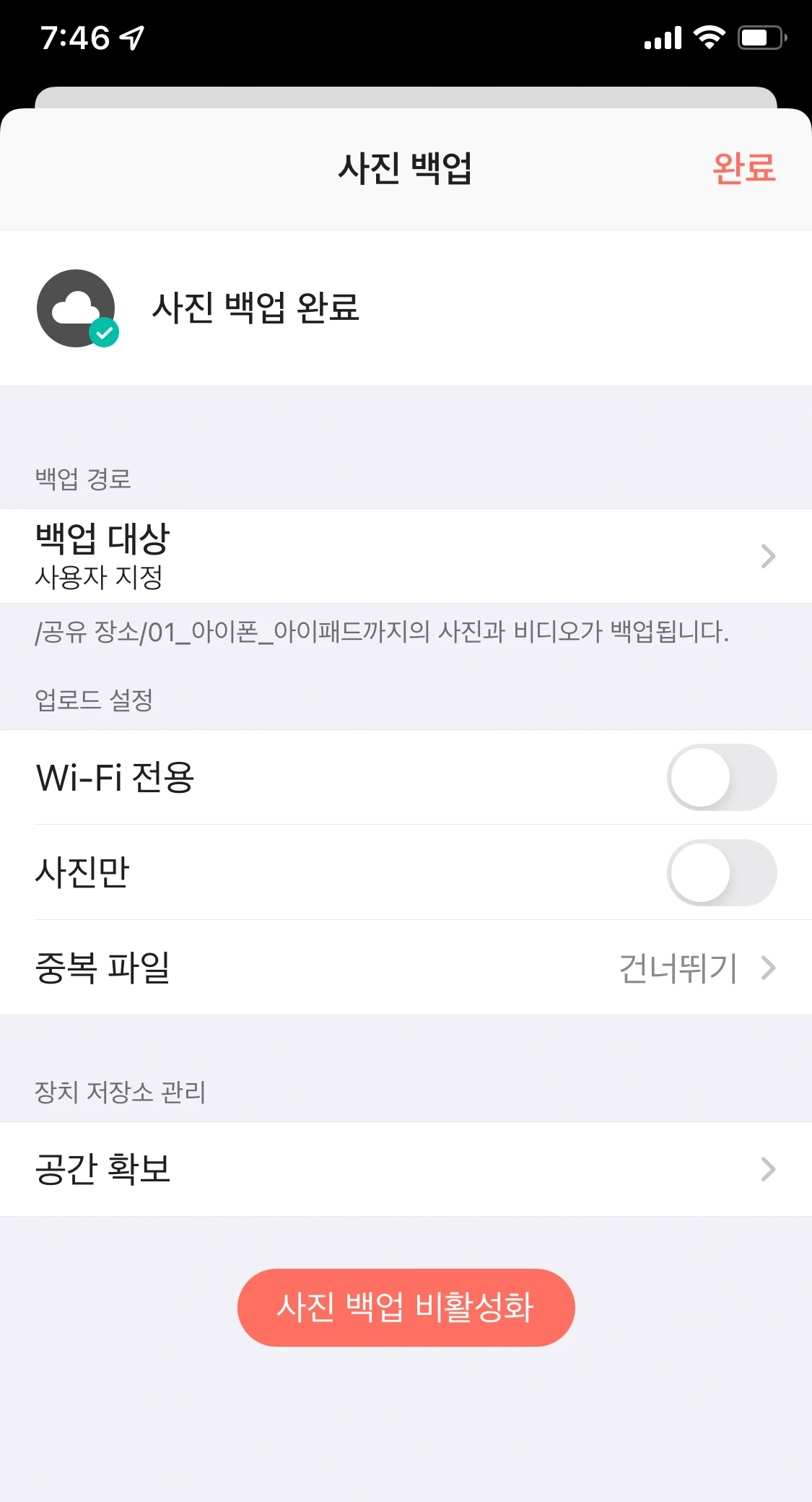
포토스 모바일은 백업 기본이 NAS의 HOME 폴더 안으로 되어 있는데 경로를 바꿔서
기존 HDD의 사진 백업 폴더를 그대로 쓰면 된다. 하드웨어가 업그레이드돼서 그런 건지
앱이 잘 최적화된 건지 모르겠지만 섬네일도 로딩 없이 바로 뜨고 백업도 아주 쾌적하다.
그리고 미디어 서버용 파일들의 색인/인덱싱 작업이 굉장히 빨라져서 업그레이드 한 보람이 있다.
(215+ 쓸 때는 이거 걸어놓고는 하루 잊고 지내야 했다..)
공유기 포트포워딩을 다시 하는 걸로 이렇게 기기 변경은 쉽게 이뤄지나 했는데
윈도우 10에서 탐색으로 NAS 접속 시 자격 관리자 증명이 계속 실패해서 두어 시간 끙끙했다.
(노트북, 데스크톱 전부) 구글에서 시놀로지 자격 증명으로 검색하면 해당 문제에 대한
문제 해결 페이지가 뜨는데 그대로 해도 계속 안 되다가 리셋하기 일보 직전에 겨우 해결했다.
1. 일단 당연하게도 파일 서비스에서 SMB 서비스 활성화를 확인하고
고급설정으로 들어가최대 SMB 프로토콜은 SMB3으로, 최소는 SMB2로 확인한다.
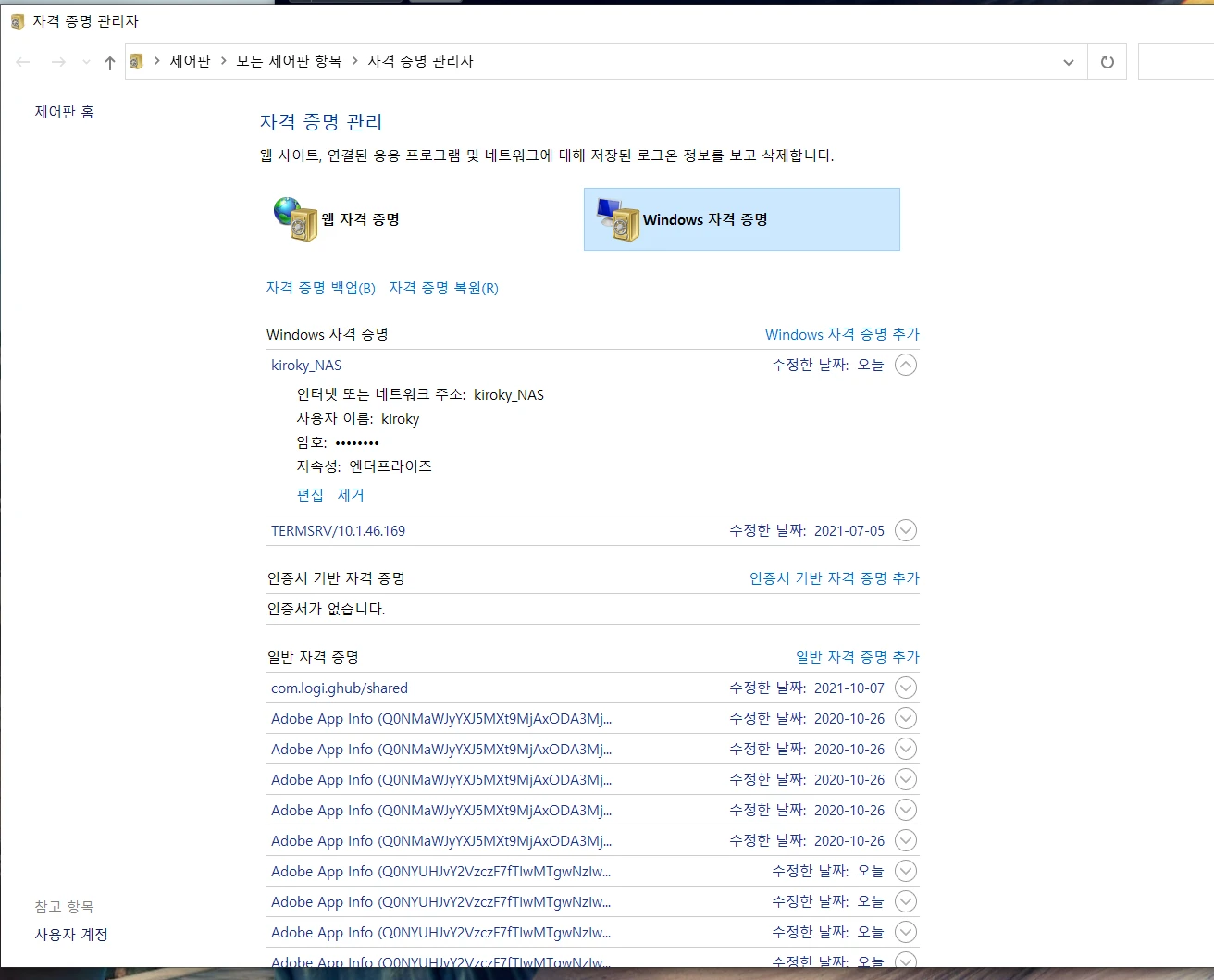
2. 윈도의 자격 증명 관리자에서 NAS의 자격 증명을 제거하고 다시 접속해본다.
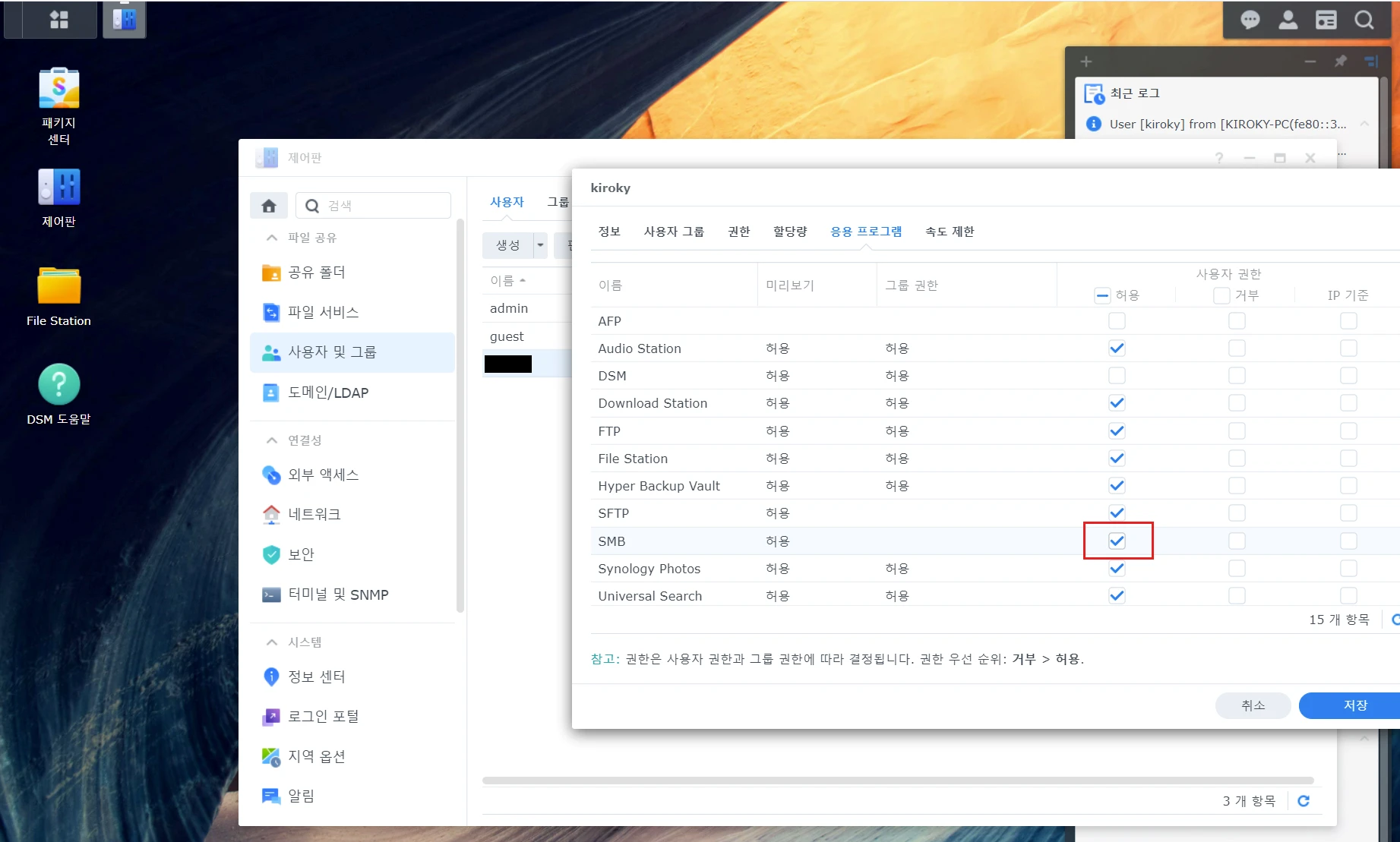
3.사용자 그룹에서 메인 사용자 -> 편집 -> 응용 프로그램으로 들어가
SMB 항목의 사용자 권한이 허용으로 체크되어 있는지 확인한다.
나는 왜인지 이 체크가 안 되어 있던데 이걸 체크하니 바로 연결이 되었다.
하드웨어가 돈값 못하는 스펙이라곤 하지만 시놀로지의 프로그램들이
너무 사용하기 편해서 다른 NAS 쓸 엄두가 안 난다.
설정/구축 신경 안 쓰고 속 편하게 쓰고 싶으면 결국 시놀로지를 선택할수 밖에 없다.
추가 –
제품 하단에 캐시용으로 NVMe SSD를 추가할 수 있어
상대적으로 저렴한 벌크용 삼성 PM981a M.2 SSD 512GB 1개를 읽기 전용으로 장착.
근데 장착하고 써보니 체감이 거의 없다. 이건 탈착해서 PC에서 쓰던가 해야 할 듯하다.