X1 카본 6세대 SSD 교체기 – SK 하이닉스 Gold P31
사용 중인 X1 카본 6세대 노트북이 오래돼서 새 노트북 뽐뿌가 슬금슬금 올라왔지만,
어차피 요즘은 웹서핑이 주용도니까 SSD 용량이나 증설해서 좀 더 쓰기로 했다.
내 X1 카본은 LTE 옵션을 넣지 않아 WWAN 슬롯이 비어 있는데,
여기에 폼팩터 2242 규격의 리뷰안 NX1142 512GB를 추가 장착 할수 있다.
그런데 요즘 2280 규격의 NVMe 1TB SSD 가성비가 아주 좋은지라,
이왕 교체하는 김에 순정 512GB를 1TB로 교체하기로 했다.
(노트북이 2018년 제품이라 NVMe PCIe 3.0만 지원하는 듯 하다.)
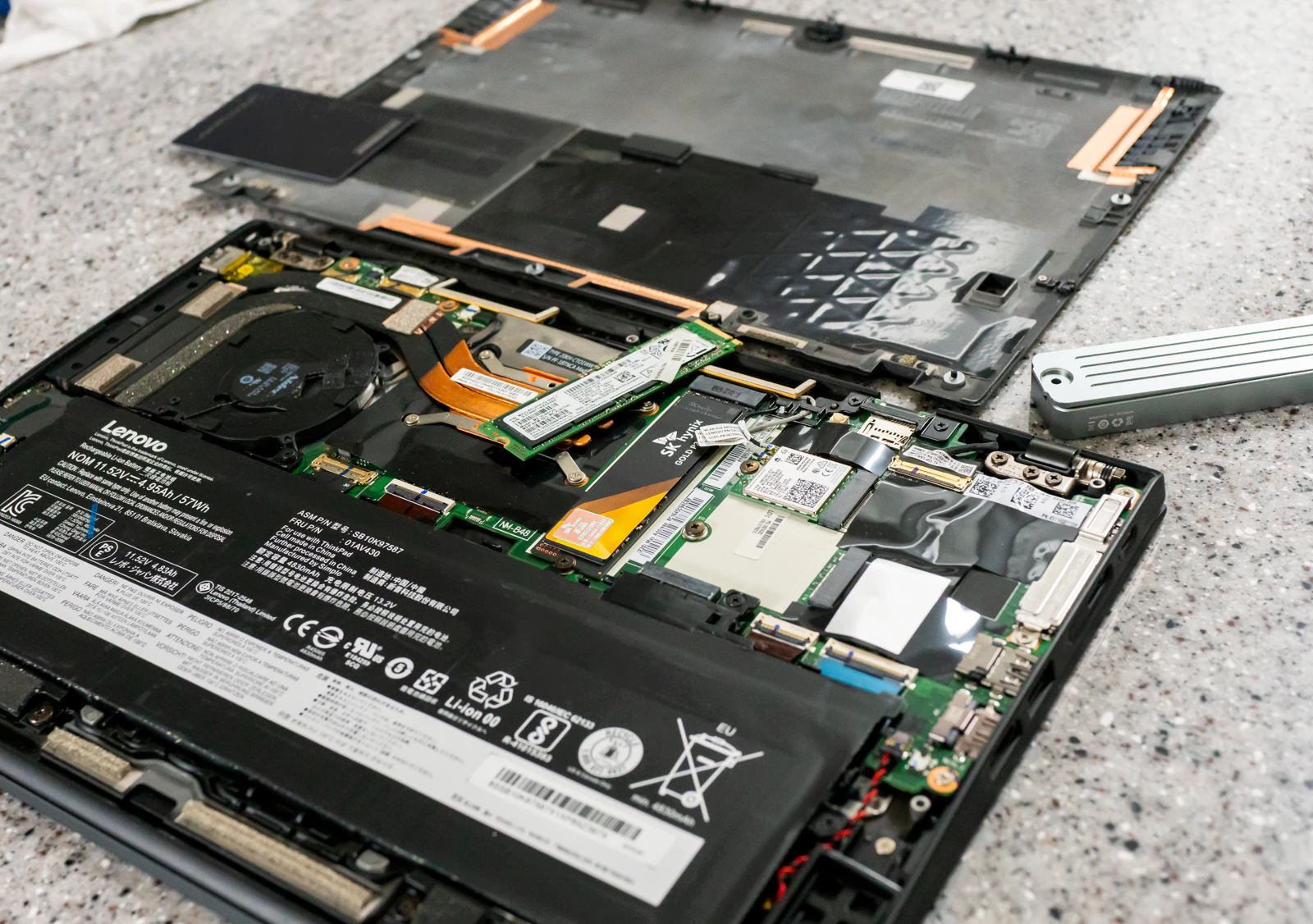
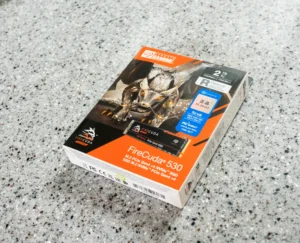
구입한 제품은 평소 써보고 싶었던 SK하이닉스의 Gold P31.
판매중인 NVMe SSD 중에서 발열 제어가 가장 좋다고 한다.
SSD 도착후 클린 설치를 할까 했지만 귀찮아서 마이그레이션 하기로.
요즘은 마이그레이션 툴이 상당히 좋아졌다고 하는데 나는 10년 전 마이그레이션을
처음 사용할 때부터 제대로 된 적이 없어서 좀 불안했다. 아니나 다를까 이번에도 끙끙댐.
이럴 땐 스스로가 너무 컴맹 같은 기분이 든다.
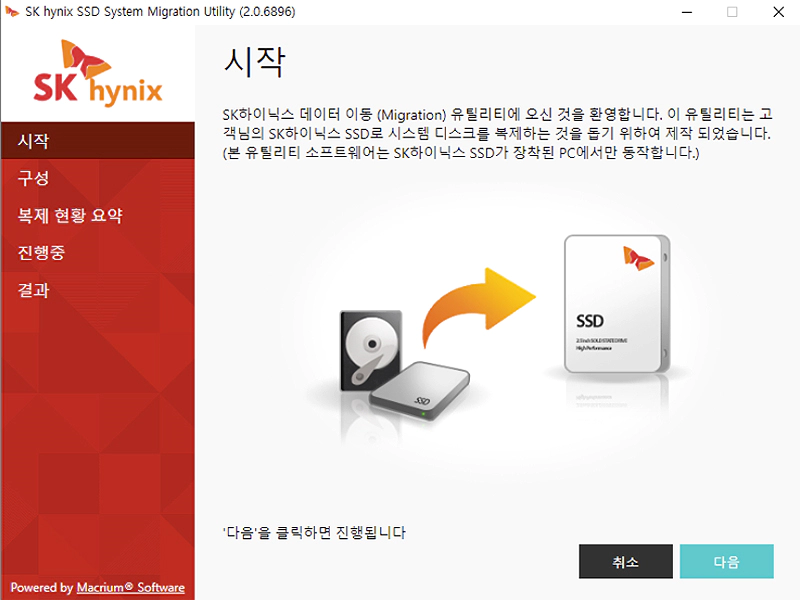
P31용 하이닉스 마이그레이션 툴이다.
외장 케이스를 하나 구해서 P31을 넣고 랩톱 쪽 SSD 복사를 시작했다.
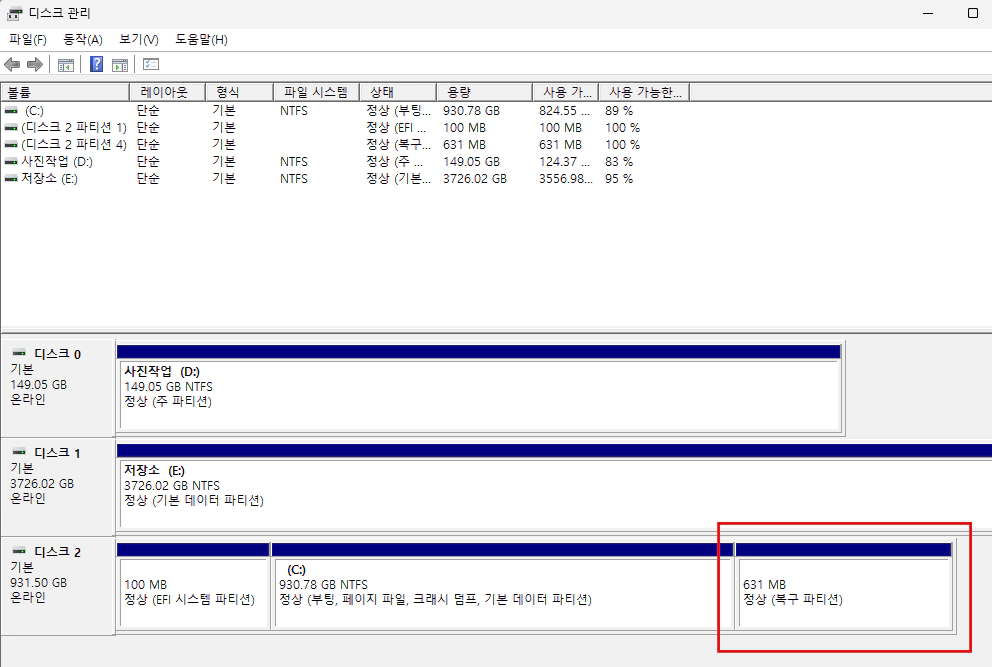
문제사항 1 –
기존 SSD의 C 드라이브에 있던 윈도 복구 파티션이 계속 복사가 되지 않는다.
해당 복사 파티션을 빼면 나머지는 마이그레이션이 되지만 뭔가 찝찝해서
기존 SSD의 복구 파티션도 삭제하고 다시 마이그레이션 했다.
(별도 USB로 복구이미지를 만들어 놓음.)
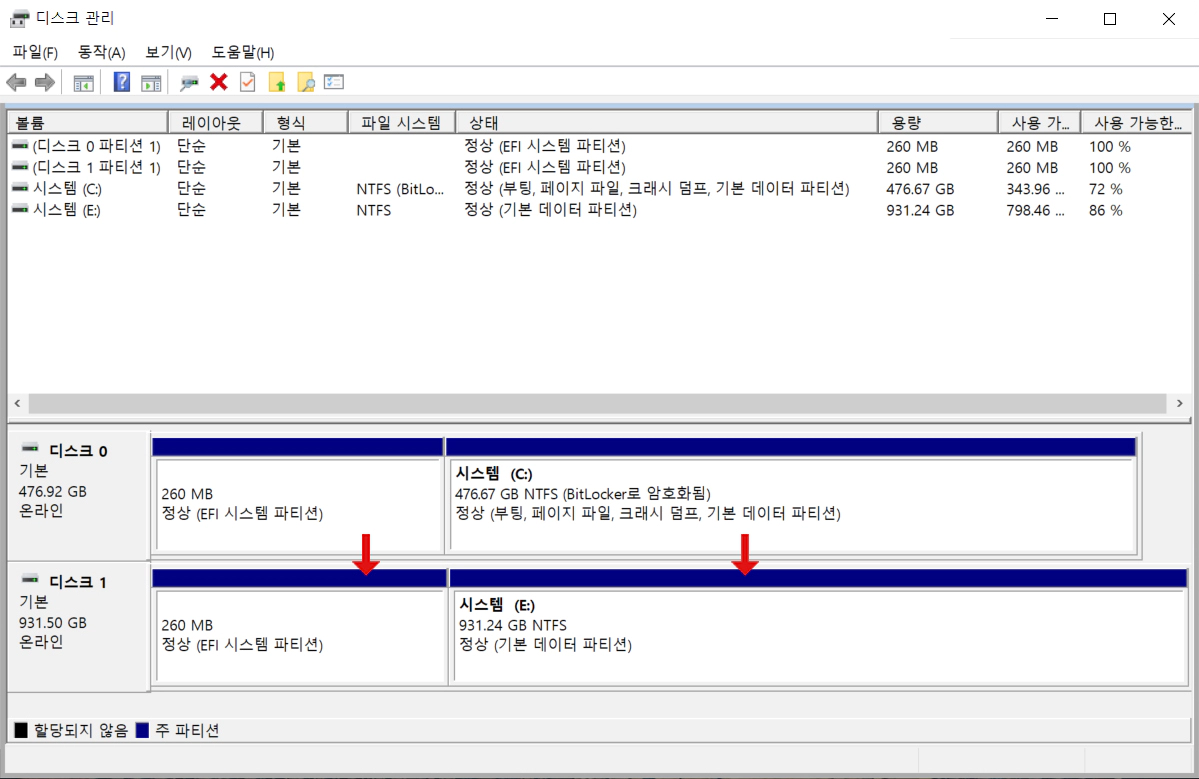
문제사항 2 –
마이그레이션을 완료하고 나면 디스크 관리에서 이렇게 동일한 파티션이 보여야 한다.
파티션이 보이지 않고 비활성 영역으로 보이면 마이그레이션 된 게 아님.
해당 SSD가 ‘저장소 풀’로 사용되고 있을 텐데 그걸 삭제해야 한다.
(이걸 몰라서 SSD 교체 후 부팅이 되지 않아 몇 시간 끙끙댔다. 당연히 될 리가..)
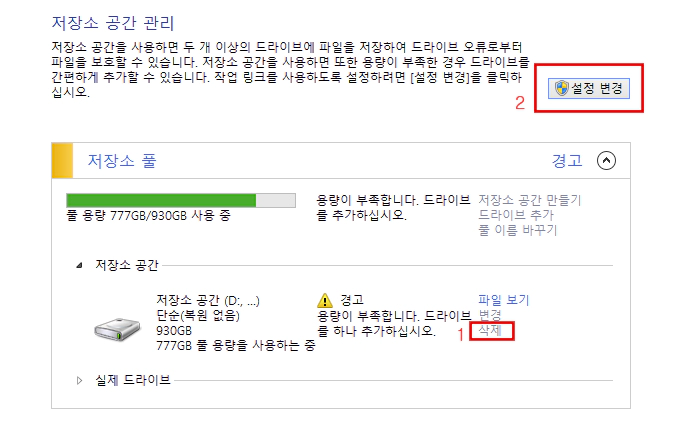
‘저장소 공간 관리’를 열어보고 SSD가 이렇게 저장소 공간으로 잡혀있으면 삭제를 한다.
삭제 버튼이 활성화되지 않으면 오른쪽 상단의 설정 변경에 들어가면 삭제 가능.
SSD를 삭제 한 후 마이그레이션을 완료하면 디스크 관리에서 복사된 파티션이 보인다.
그럼 노트북 배터리 차단하고 외장 케이스에서 SSD를 분리해 순정과 교환하면 끝.
(추가로 마이그레이션 툴에서 SSD가 인식되지 않을 때도 저장소 풀을 삭제하면 된다고 한다.)
후기 –
부족했던 C드라이브 용량이 늘어나는 걸로 만족하려 했는데,
뜻밖에 전체 시스템이 빠릿빠릿해져서 웹서핑 할맛난다.
새 노트북 산 기분이 들어서 좋네.